 OpenLogi
重映射按键
为受支持的鼠标控件设置操作、手势,以及后退或前进按键的滚轮按住模式。
在鼠标的按键(Buttons)标签页中更改受支持的控件。每个控件使用单个操作、五方向手势图,或后退 / 前进按键的滚轮按住模式。
在 GUI 中
选择鼠标后,打开按键(Buttons)。点击热点圆点或标签卡,即可打开控件检查器。
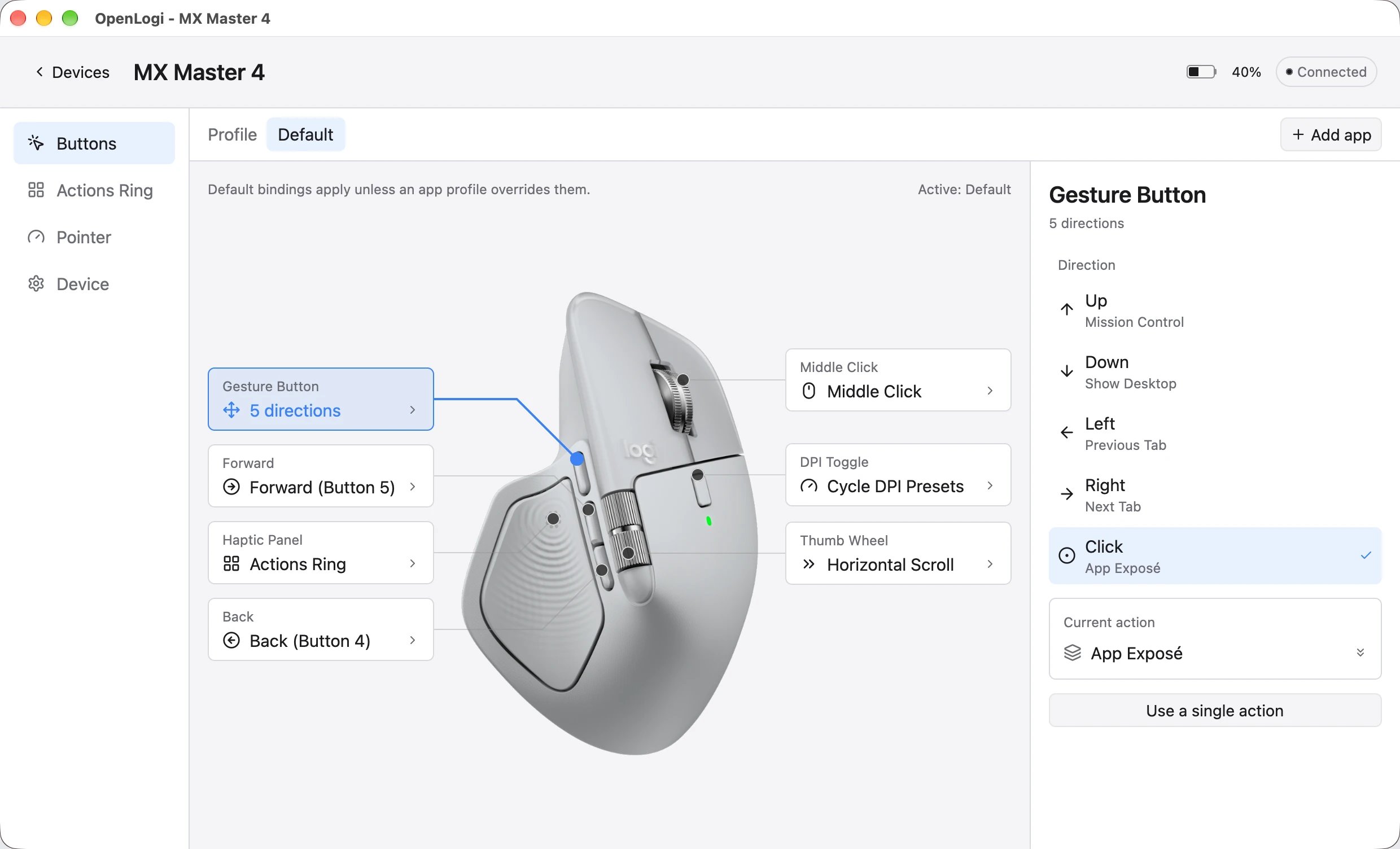
标签卡显示有效绑定。没有绑定时,它显示未绑定。
- 操作选择器 —— 搜索标准操作列表。不执行任何操作会捕获输入,但不合成操作系统事件。
- 自定义快捷键 —— 选择轻按或按住,输入组合键(例如
Cmd+Shift+P或PageUp),再点击添加。轻按写入CustomShortcut,按住写入HoldShortcut。 - 打开应用或文件夹 —— 输入应用、文件夹、路径或 URL。选择器可直接编写此操作。
- 默认配置文件 —— 该配置文件更改设备级绑定。应用配置文件中的每个按键只有一个操作。使用默认配置文件会删除此按键的覆盖。
鼠标选择器不能编写 TapKeyHoldingModifiers、TypeText、RunAppleScript、RunShellCommand 或 Workflow。这些操作必须写入 TOML。
需要平台徽标修饰键时,在自定义快捷键中使用 Super。macOS 将它映射为 Command。Linux 和 Windows 将它映射为 Super 或 Windows 键。
自定义快捷键可以只有一个键,不带修饰键。除字母、数字、标点、F1 到 F20、Enter、Escape、Backspace、Tab、Space 和方向键外,还可以使用编辑键 Insert(Ins)、Delete(Del)、Home、End、PageUp(PgUp)和 PageDown(PgDn)。键名不区分大小写。在 macOS 上,Insert 按下的是 Help 键。
按平台区分的操作
同一操作名在不同平台可能使用不同的原生路径。
| 操作 | macOS | Linux | Windows |
|---|---|---|---|
MissionControl | 发送 Dock 通知。 | GNOME 打开活动概览。KDE 使用 KWin Overview。Hyprland 跳过此操作。 | 发送 Win+Tab。 |
AppExpose | 发送 Dock 通知。 | KDE 使用 KWin ExposeClass。GNOME 和 Hyprland 跳过此操作。 | 发送 Win+Tab。 |
ShowDesktop | 发送 Dock 通知。 | GNOME 发送 Super+D。KDE 使用 KWin。Hyprland 跳过此操作。 | 发送 Win+D。 |
LaunchpadShow | 发送 Dock 通知。 | GNOME 发送 Super+A。Hyprland 使用原生辅助程序或重映射。其他会话跳过它。 | 发送 Windows 键。 |
PreviousDesktop / NextDesktop | 发送 Dock 桌面滑动。 | KDE 使用 KWin D-Bus。其他会话使用快捷键路径。Hyprland 使用原生辅助程序或重映射。 | 发送 Win+Ctrl+Left / Right。 |
Screenshot | 执行原生全屏截屏。 | 发送 Print Screen。 | 发送 Win+PrtScn。 |
CaptureRegion | 发送 Cmd+Shift+Ctrl+4。 | 发送桌面环境的区域截屏 Print Screen 组合键。 | 发送 Win+Shift+S。 |
Linux 缺少原生等价操作时,OpenLogi 会跳过该操作。OpenLogi 不会用范围不同的操作替代它。
手势模式
在默认配置文件中,为受支持控件选择使用手势(Use gestures)。检查器随后显示上、下、左、右和按下操作。
中键单击、后退与前进可以进入手势模式。鼠标上报原始 XY 支持后,灵敏度切换也可以进入此模式。
专用手势按钮与 MX Master 4 的触感面板也可使用手势。M720 Triathlon 的多平台拇指按钮会被识别为手势按钮。MX Ergo 的精确模式槽位映射为 DpiToggle。
按住手势按钮时可以连续触发手势。保持按住后,再做一次滑动即可触发另一个方向。
鼠标上报原始滚轮支持时,后退与前进可使用按住时水平滚动(Hold to scroll sideways)。按住按键期间,主滚轮向左或向右滚动。
按下后未转动滚轮时,仍会运行此按键的点击操作。滚轮按住模式与手势模式不能同时用于同一个按键。
滚动行为详见按住时水平滚动。
捕获路径
OpenLogi 通过操作系统钩子捕获常规的中键单击、后退与前进输入。它通过 HID++ 0x1b04 reprogControlsV4 转移受支持的设备控件。
HID++ 路径涵盖专用手势按钮、触感面板与受支持的 DPI / ModeShift 控件。设备上报所需控件数据时,它还支持 Windows 上的 HID++ 侧键手势。
绑定变化后,代理会重建按设备划分的捕获计划。未被有效绑定或内置手势需要的控件会保留固件行为。
在配置中
绑定使用物理设备键。此示例展示修饰键按住轻按、滚轮按住、短按 / 长按组合与手势图:
[devices."unit:6be9d300".bindings]
Back = { TapKeyHoldingModifiers = "Alt+Tab" }
Forward = { click = "BrowserForward", wheel = "HorizontalScroll" }
MiddleClick = { short = "Copy", long = "Paste" }

[devices."unit:6be9d300".bindings.GestureButton]
Up = "MissionControl"
Down = "AppExpose"
Left = "PreviousDesktop"
Right = "NextDesktop"
Click = "ShowActionsRing"
CustomShortcut 会立即轻按完整组合键。HoldShortcut 会持续按住修饰键和普通键,直到物理按键松开。
TapKeyHoldingModifiers 会轻按普通键一次,再持续按住修饰键,直到松开。它可以在收到 Alt+Tab 后保持应用切换器打开。
短按 / 长按组合只能在 TOML 中编写。500 ms 前松开会运行 short。达到 500 ms 时会运行一次 long。
完整操作与绑定形式见配置。
按应用绑定
按应用绑定中的每个按键只能使用一个操作。它不能保存手势方向、短按 / 长按组合或滚轮按住行为。
应用覆盖可在一个应用中替换全局操作。清除该覆盖后,按键会再次继承默认配置文件。
目标选择与叠加规则见按应用配置。
**状态:**macOS、Linux 与 Windows 均可用。设备侧捕获使用 0x1b04 specialKeysMSEButtons。